Panneau Imprimer (Formulaire d'impression par défaut)
L'onglet Fichier (à l'arrière-plan) ouvre le formulaire d'impression par défaut. Dans Desktop Designer, il sert de boîte de dialogue d'impression.
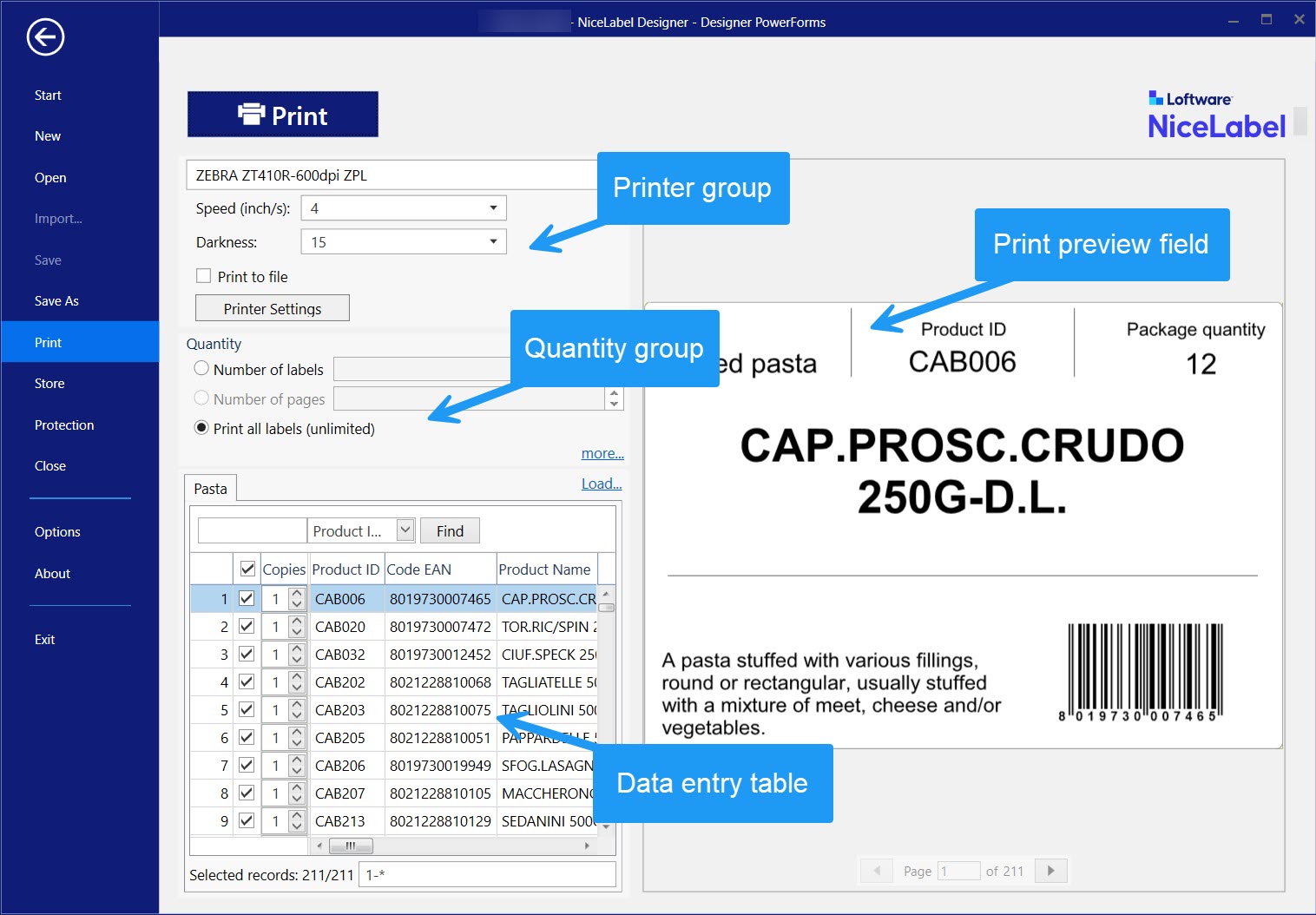
Le bouton Imprimer lance la procédure d'impression . Il envoie le travail d'impression à l'imprimante sélectionnée.
Imprimante : Ce groupe de paramètres comporte :
-
Imprimer bouton : lance l'action Imprimer l'étiquette.
-
Sélection de l'imprimante Boîte combinée : répertorie les imprimantes installées.
-
Paramètres de l'imprimante Boîtes combinées : définissez la vitesse d'impression et l'obscurité. La disponibilité des valeurs dépend du pilote d'imprimante choisi.
-
Vitesse : Vitesse de l'impression. La disponibilité des options dépend du pilote d'imprimante choisi.
-
Contraste : détermine l'intensité de l'impression. La disponibilité des options dépend du pilote d'imprimante choisi.
-
-
La case à cocher Imprimer dans un fichier redirige l'impression dans un fichier.
-
Paramètres de l'imprimante bouton : ouvre la boîte de dialogue des propriétés du pilote de l'imprimante sélectionnée.
Quantité : Ce groupe de paramètres comporte :
-
Quantité à imprimer objet : définit le nombre d'étiquettes à imprimer.
-
Nombre d'étiquettes : nombre d'étiquettes imprimées.
-
Nombre de pages : Nombre de pages imprimées avec des étiquettes.
Note
L'option Nombre de pages est activée si au moins une étiquette par page est définie dans les Propriétés de l'étiquette > Dimensions de l'étiquette.
-
Imprimer toutes les étiquettes (illimité) : imprime toutes les étiquettes, tel que défini avec l'étiquette créée. Plus de détails sur cette option ici.
-
Le lien plus... ouvre la fenêtre Paramètres Quantité additionnels.
-
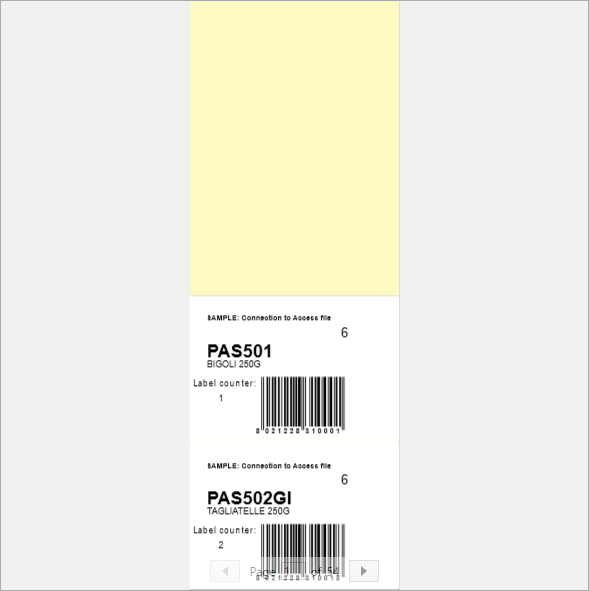
Nombre d'étiquettes sautées sur la première page : Définit combien d'étiquettes ne doivent pas être imprimées sur la première page.
Exemple 19. Exemple:
Une seule page contient cinq étiquettes. Nombre d'étiquettes sautées sur la première page : Est égal à 3. Deux étiquettes s'impriment sur la première page.
-
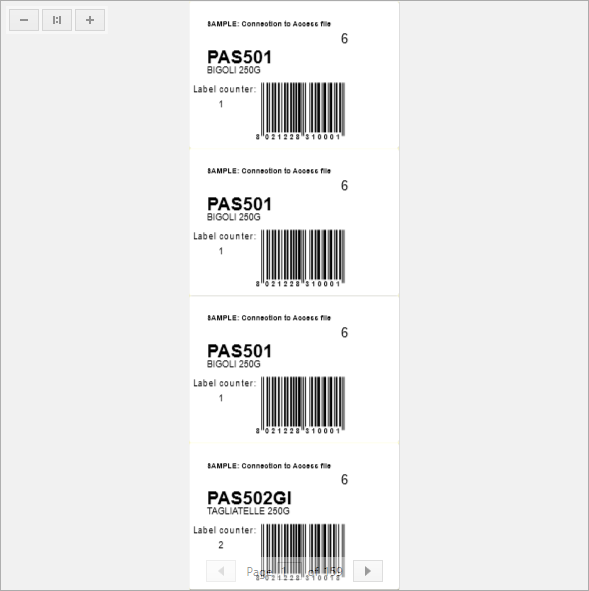
I copies dentiques par étiquette : nombre de copies d'une même étiquette à imprimer.
Exemple 20. Exemple:
Une seule page contient cinq étiquettes. Copies identiques par étiquette : Est égal à 3. Trois copies de chaque étiquette s'impriment.
-
Nombre de jeux d'étiquettes : définit le nombre de travaux d'impression à envoyer à l'imprimante.
Exemple 21. Exemple:
Le jeu d'étiquettes imprimées contient trois étiquettes: A, B et C.
Nombre d'étiquettes:
Copies identiques par étiquette: 2.
Nombre de jeux d'étiquettes: 3.
Résultat de l'impression : [A, A ; B, B ; C, C] [A, A ; B, B ; C, C] [A, A ; B, B ; C, C]
Charger... vous permet de localiser et charger les valeurs des variables prédéfinies pour vos étiquettes imprimées. Vous pouvez inclure ces valeurs prédéfinies dans des fichiers dédiés avec des extensions « .defaults » ou « .values » et les stocker sur votre ordinateur ou à un emplacement réseau accessible.
Les deux formats compatibles pour « .defaults » et « .values » sont :
-
XML:
<variables> <variable name="var1">variable1</variable> <variable name="var2">variable2</variable> </variables> -
nom-valeur :
var1=variable1
var2=variable2
Le champ de la Variable saisie clavier Initialisation des données permet d'insérer les valeurs des variables saisies au moment de l'impression.
Champ Aperçu avant impression affiche l'étiquette en cours et son contenu.
 plus
plus