Permissions de dossiers
Vous pouvez gérer vos permissions de dossiers quand vous souhaitez limiter l'accès à certains dossiers dans Documents à des groupes d'utilisateurs spécifiques. Vous pouvez personnaliser les permissions d’accès aux dossiers et sous-dossiers par rôles d’accès spécifiques et les appliquer à tous les membres des rôles d’accès.
Note
Si Control Center est installé localement, vous devez d'abord activer Authentification.
Si vous n’activez pas l’authentification, Control Center applique les permissions par défaut. Tous les utilisateurs ont des permissions d'accès illimité à tous les dossiers stockés dans Documents.
Règles des permissions de dossiers
Ces règles définissent les permissions d'accès aux dossiers dans Documents :
-
Vous définissez les permissions d’accès aux dossiers associés à des rôles d’accès. Les utilisateurs peuvent avoir plusieurs rôles qui affectent les permissions de lecture, d’écriture, de modification et de suppression dans le stockage Documents.
-
Toutes les permissions que vous définissez pour un dossier s’appliquent aux contenus des dossiers et aux sous-dossiers.
-
Les sous-dossiers héritent des permissions provenant des dossiers parents, mais vous pouvez définir des permissions personnalisées pour chaque sous-dossier.
Règles supplémentaires concernant les permissions de dossiers liées aux flux de travail
Lorsque vous appliquez des processus de flux de travail spécifiques à vos dossiers, ces règles supplémentaires s'appliquent :
-
Si l’accès à un dossier est en lecture seule, seule la dernière version approuvée/publiée peut être lue. Si les fichiers ne sont pas encore approuvés/publiés, vous ne pouvez pas les lire.
Note
Les utilisateurs dans des environnements de production doivent avoir seulement le droit de lecture pour garantir qu’ils ne voient que les versions approuvées/publiées.
-
Avec des droits d’accès complets aux dossiers (permissions de lecture et d’écriture), toutes les versions des fichiers peuvent être lues.
Changer les permissions de dossiers
Note
Vous pouvez gérer les permissions de dossiers si vous vous connectez à Control Center en tant qu’administrateur.
Les permissions de dossiers dépendent des rôles d’accès.
Vous pouvez définir les autorisations d'accès au dossier en modifiant les Rôles d'accès .
-
Aller dans l'onglet Utilisateurs > Rôles d'accès et cliquer sur un rôle de la liste à personnaliser.
-
Aller dans l'onglet Permissions pour ce rôle fenêtre > Documents pour définir des permissions générales et par défaut applicables à tous les dossiers.
-
Pour définir des permissions personnalisées pour des dossiers et sous-dossiers spécifiques, aller dans Permissions personnalisées des documents .
-
Sélectionner un dossier et cliquer sur Personnaliser.
Control Center ouvre la boîte de dialogue Personnaliser les permissions pour le dossier que vous sélectionnez.
-
Cliquer sur les permissions de stockage et des flux de travail spécifiques à appliquer pour ce rôle et ce dossier.
Note
Les paramètres des rôles d’accès que vous modifiez pour ce dossier s’appliquent à tous les utilisateurs auxquels ce rôle d’accès a été attribué.
-
Cliquer sur Personnaliser.
Les permissions que vous définissez pour ce rôle et ce dossier s'affichent désormais dans la boîte de dialogue Permissions personnalisées des Permissions personnalisées des documents .
-
Cliquer sur Enregistrer pour enregistrer vos paramètres et continuer à travailler.
Les permissions personnalisées des dossiers que vous avez définies sont enregistrées et s’appliquent maintenant à tous les membres des rôles d’accès.
Options de permissions d’accès spécifiques
Note
Si Control Center est installé localement, il faut activer la licence Enterprise et Authentification.
Neutraliser des fichiers
Quand un fichier d’étiquette ou de solution publié devient obsolète au cours de son cycle de vie, la neutralisation permet de rendre le fichier indisponible pour les utilisateurs en lecture seule. Avec la neutralisation, il est inutile de supprimer les fichiers obsolètes du stockage Documents. L’option Neutraliser des fichiers masque simplement les fichiers obsolètes et les remet à disposition avec la réactivation.
Le déclassement/recomisionnement n'est disponible que si vous activez Flux de travail et Contrôle des versions.
Pour neutraliser votre fichier dans le stockage Documents :
-
Cliquer à droite sur le fichier pour afficher le menu contextuel et cliquer sur Neutraliser . La fenêtre de confirmation apparaît.
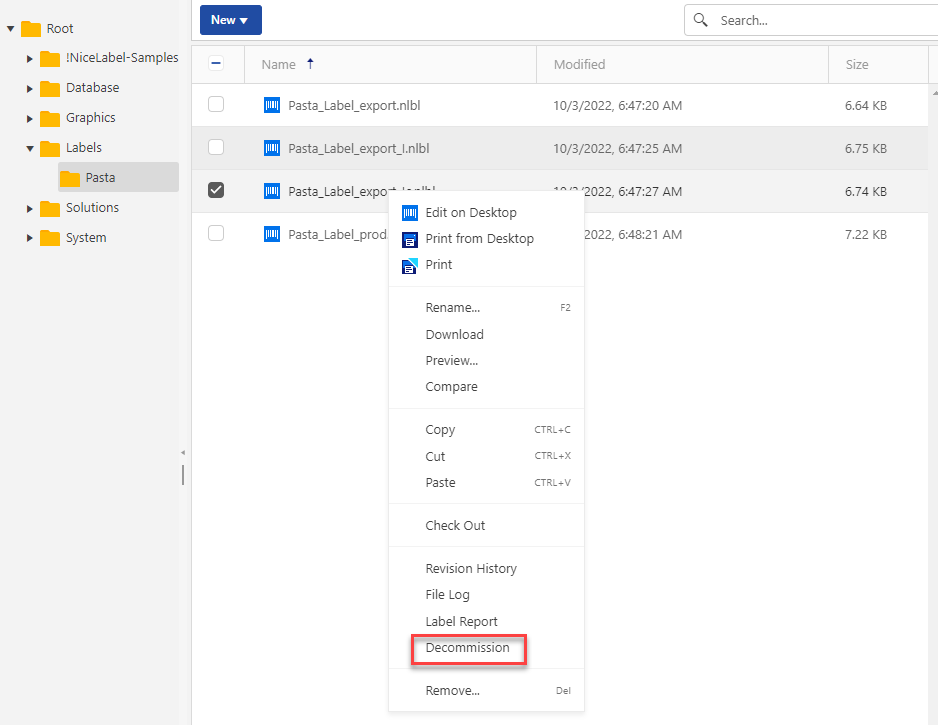
-
Cliquer sur OK pour continuer. La fenêtre de confirmation s’ouvre. Saisir la raison pour laquelle vous neutralisez le fichier.
Une fois que vous avez neutralisé le fichier, l'icône de fichier est mise à jour :
 . Cette icône indique que le fichier n’est plus visible pour les utilisateurs en lecture seule.
Note
Vous pouvez neutraliser des fichiers même s’ils ne sont pas actuellement publiés. Cette option est également disponible pour les fichiers qui se trouvent encore dans le processus d’approbation ou qui ont précédemment été dé-publiés.
Réactiver des fichiers :
Pour que des fichiers neutralisés redeviennent visibles, il faut utiliser l’option de réactivation :
-
Cliquer à droite sur le fichier pour afficher le menu contextuel et cliquer sur Réactiver.
-
La fenêtre de confirmation s’ouvre. Saisir la raison pour laquelle vous réactivez le fichier. Le fichier est de nouveau visible pour les membres des rôles d'accès avec droits de lecture seule.
Note
Vous pouvez afficher les événements de désactivation/réactivation et leurs détails dans Control Center Historique.
Par défaut, les rôles d’accès profils d’administrateur et d’approbateurs ont la permission de neutraliser des fichiers. Pour autoriser d’autres rôles d’accès à effectuer une neutralisation :
-
Allez dans Administration > Rôles d'accès .
-
Sélectionner le rôle d’accès.
-
Dans Permissions pour ce rôle, aller dans l'onglet Documents.
-
Dans Autorisations par défaut pour les documents > Flux de travail, activer ou désactiver Désactiver/Réactiver les fichiers.
Suppression de fichiers publiés
Par défaut, seuls les membres du rôle d’accès Administrateur peuvent supprimer des fichiers publiés du stockage Documents. Les administrateurs peuvent autoriser n’importe quel autre rôle d’accès à supprimer les fichiers publiés.
Pour accorder au rôle d’accès sélectionné le droit de supprimer des fichiers publiés dans le stockage Documents :
-
Allez dans Administration > Rôles d'accès .
-
Sélectionner le rôle d’accès.
-
Dans l'onglet Permissions pour ce rôle >, sélectionner l'onglet Documents.
-
Dans Permissions générales pour les documents (tous les dossiers) activer Supprimer les fichiers publiés .
-
Cliquer sur Enregistrer (au sommet ou en bas de la page) pour enregistrer vos paramètres et continuer à travailler.
Note
Vous pouvez supprimer des dossiers qui contiennent des fichiers publiés. En l’absence d’autorisation de supprimer les fichiers inclus, une erreur s’affiche avec la liste des fichiers que l’on ne peut pas supprimer.
 plus
plus