Alertes email
Alertes email vous permet d'envoyer automatiquement des informations détaillées sur les erreurs d'impression ou dans les applications. Vous pouvez envoyer des emails à n’importe quelle adresse électronique, même si le destinataire n’est pas un utilisateur de Control Center.
Avec les alertes email, vous envoyez des informations sur :
-
Les erreurs dans les étiquettes d’impression provenant de Desktop Designer, Print ou Automation.
-
Les erreurs dans Control Center.
-
Les violations de licence (nombre excessif d’imprimantes disponibles).
-
Les erreurs d’imprimante.
Vous pouvez configurer, modifier et gérer les Alertes email en allant dans Administration > Alertes email .
Note
S’il y a plusieurs erreurs d’impression d’étiquette identiques, Control Center n’envoie pas des alertes pour chacune de ces erreurs. Dans le cas d'erreurs d'impression répétées, vous recevez une nouvelle alerte toutes les 15 minutes.
L'intervalle de 15 minutes pour entre chaque alerte ne se produit que si vous imprimiez les mêmes fichiers d'étiquettes en continu avec la même imprimante. Si vous changez d'imprimante ou de fichier d'étiquette, vous recevez une alerte immédiatement après que votre ordinateur ait signalé une erreur.
Ajouter de nouvelles alertes
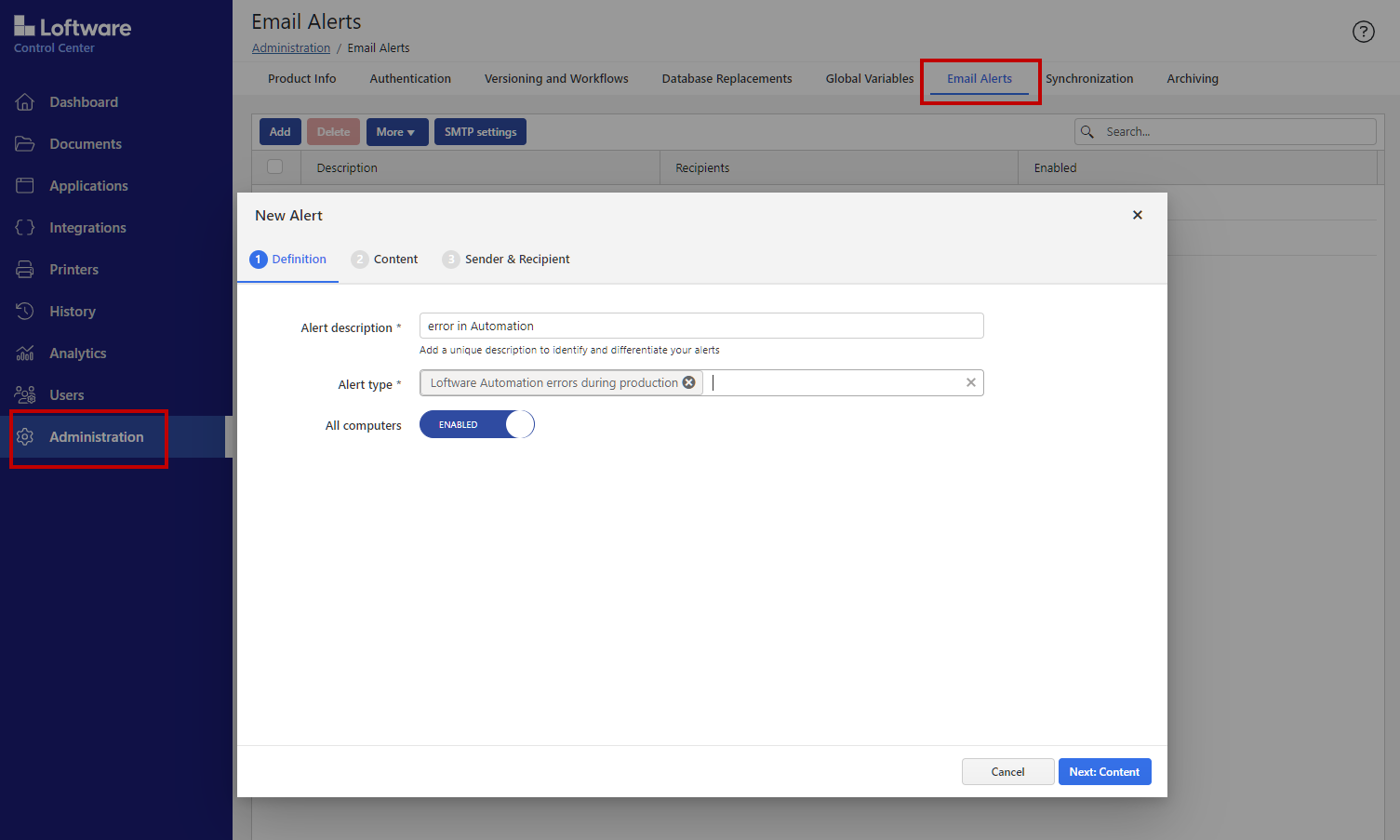
Aller dans Administration > Alertes e-mail et cliquer sur Ajouter. L'assistant Créer une nouvelle alerte s'ouvre.
-
À l'étape DÉFINIR L'ALERTE , entrez Description de l'alerte . C’est le nom de votre alerte qui s’affichera sur la liste des alertes.
-
En cliquant dans le champ Type d'alerte , vous pouvez ajouter ou supprimer des types d'alertes qui généreront et enverront des emails.
-
Si vous désactivez le paramètre Tous les postes de travail, vous pouvez saisir uniquement les postes de travail pour lesquels vous souhaitez surveiller les alertes.
-
Cliquer sur Suivant : Contenu d’alerte.
-
Définir l Objet de l'e-mail . Vous pouvez inclure votre texte et une ou plusieurs informations sur l’alerte fournie entre crochets dans l’objet de l’email. Par exemple, [Module], [NomImprimante] ou [TypeErreur].
-
Définir le contenu de l'email ( Corps d'email ). Par défaut, toutes les informations disponibles sont incluses dans le Corps d'email . Vous pouvez supprimer n’importe quelle ligne et modifier le texte d’introduction.
-
Cliquer sur Suivant : Expéditeur et destinataire.
-
Définir l’adresse électronique de l’expéditeur et ajouter des emails de destinataires. Ici, vous pouvez également désactiver l’alerte et la réactiver ultérieurement en modifiant l’alerte.
-
Pour tester vos alertes, vous pouvez envoyer un email de test à un destinataire, qui peut figurer parmi les membres dans la liste des Emails de destinataires ou non.
-
Cliquez sur Créer une alerte.
Votre alerte est créée et ajoutée à la liste des alertes. Si vous cliquez sur votre alerte, vous pouvez modifier les paramètres et, lors de la dernière étape, Enregistrer les modifications.
Pour supprimer votre alerte, cocher la case au niveau de l'alerte, puis appuyer sur le bouton Supprimer. Une fenêtre s’ouvre pour confirmer la procédure de suppression.
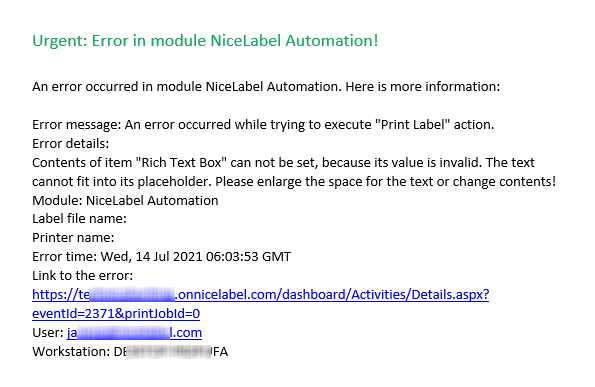
Lorsqu'une erreur survient, Control Center envoie un e-mail aux destinataires qui sont définis dans la fenêtre EXPÉDITEUR ET DESTINATAIRES.
Options d’alertes supplémentaires
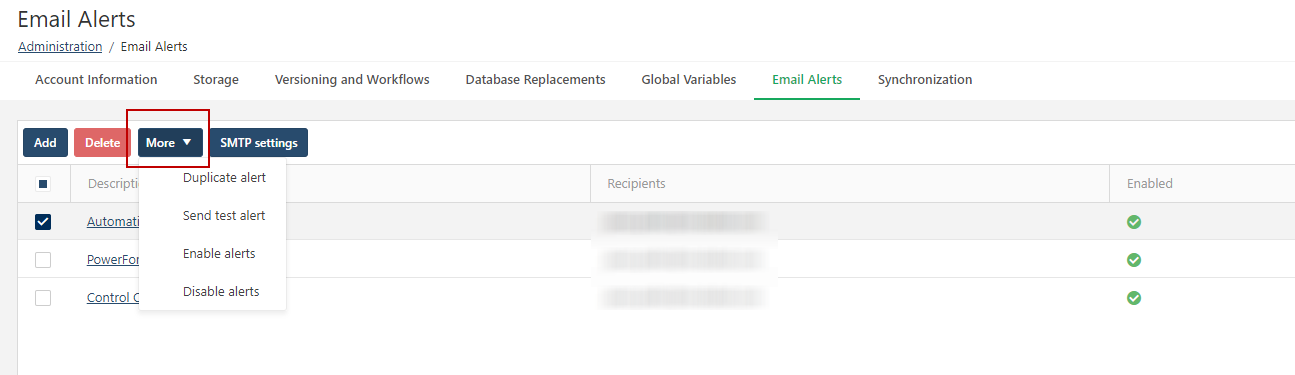
Pour utiliser des options supplémentaires avec vos alertes, sélectionner une ou plusieurs alerte (s) en cochant la ou les case (s) correspondante (s), puis appuyer sur le bouton Plus :
-
Alerte en double . Si vous souhaitez créer une alerte similaire à celle qui existe déjà, vous pouvez dupliquer cette dernière et la modifier. Modifier votre alerte dupliquée en cliquant dessus.
-
Envoyer un test d'alerte. Vous pouvez envoyer un test d’alerte directement en cliquant sur cette option. Vous n’avez pas besoin d’ouvrir la fenêtre des paramètres d’alerte pour envoyer l’alerte.
-
Activer des alertes ou Désactiver des alertes. Lors de la création de vos alertes, vous pouvez les désactiver. Vous pouvez modifier les statut Activer ou Désactiver directement en cliquant sur les options. Vous n’avez pas besoin d’ouvrir la fenêtre des paramètres d’alerte pour modifier les statuts.
 plus
plus